Come fare un'elettrocalamita
Cacciavite
Filo elettrico
Ponesse
Graffetta grande
Fermagli spilli di metallo
Come fare un'elettrocalamita
Cacciavite
Filo elettrico
Ponesse
Graffetta grande
Fermagli spilli di metallo
MERGE CUBE

PRIMI PASSI PER LAVORARE SULLA COSTRUZIONE DI UN AMBIENTE VIRTUALE DA COLLEGARE A MERGE CUBE ATTRAVERSO IL SITO:
I miei alunni accedono alla classe attraverso un codice che gli assegno
VEDERE QUESTO VIDEO PER IMPARARE A CREARE UN AMBIENTE SU MERGE CUBE
https://youtu.be/FeIX6sOYuDE?si=jv-f8hxGxcyFaImF
Si può anche creare un proprio MERGECUBE, basta stampare lo sviluppo del cubo qui sotto incollarlo su un cartoncino e chiuderlo con la colla

Per realizzare attività di REALTA' AUMENTATA (AR) si possono utilizzare app diverse a seconda dell'attività che si vuole svolgere,per esempio:
- per uno storytelling o una presentazione in Ar e Vr scelgo Cospace;
- per realizzare quiz o descrizioni interattive, uso di google vision o attività con la georeferenziazione, uso Metaverse;
- per progettare, ed osservare un ambiente naturale, un organo, scelgo
Assemblr, Merge Cube, ARloopa;
- per realizzare tour interattivi ed esperienze di osservazione di opere d’arte uso Arts and Culture.


Controlli in CoSpaces
Quando apri CoBlocks, troverai la dashboard di codifica. L'area di navigazione dei blocchi di codifica sulla dashboard si trova all'estrema sinistra. Queste sono le opzioni disponibili:
Tutorial di CoSpaces Introduzione alla Codifica a Blocchi Base cospaces.io/edu/ SCANNERIZZA IL CODICE QR PER APRIRE
Trasforma (blocchi azzurri) - Blocchi di movimento
Azioni (blocchi viola) - Blocchi Dici/Pensa, aggiunta di elementi interattivi, suono, video
Eventi (blocchi gialli) - Blocchi di Input, Collisione e Web
Controllo (blocchi arancioni) - Blocchi Cicli (Loops) e Istruzioni Condizionali (If statements), ecc.
Operatori (blocchi verdi) - Blocchi di Logica e Matematica
Oggetti (blocchi blu scuri) - Blocchi per modificare e ottenere oggetti
Dati (blocchi rosa) - Variabili, Valori, Liste e Blocchi di Debug
Funzioni (blocchi rosso scuri) - Funzioni predefinite e personalizzate
Fisica (blocchi rosso chiari) - Applicazione di fisica semplice e avanzata, oltre a proprietà e valori
Quando clicchi o tocchi una delle opzioni dall'area di navigazione, ti verranno mostrate diverse opzioni di blocchi di codifica per ciascun tipo (es. Trasforma, Azioni, ecc.). Dovrai quindi trascinare il blocco di codifica che desideri utilizzare nell'area di programmazione.
Ad esempio, se vuoi che il tuo oggetto si muova in avanti, puoi usare uno dei blocchi di movimento da ‘Trasforma’. Trascina il blocco nell'area di programmazione e allegalo al blocco ‘Quando si fa clic su Avvia’ in questo modo:

Collega un oggetto a un altro
In questo esempio collegheremo questa ragazza al cavallo. La prima cosa che devi fare è assicurarti che il tuo primo oggetto sia nella posizione giusta. In questo caso, devi fare doppio clic sulla ragazza per visualizzare l'opzione ‘Animazione’ e selezionare ‘Pose’ (o ‘Postura’), quindi selezionare ‘Cavalca cavallo’ (o ‘Ride horse’).
Questo passaggio prepara la posizione dell'oggetto per il collegamento. Dopo aver impostato la postura, il passo successivo nella codifica è utilizzare il blocco Oggetti (blu scuro) per collegarli effettivamente.

"Vedrai quindi che la ragazza sembrerà come se fosse seduta su un cavallo in aria
Hai completato la preparazione: la ragazza 👧 è nella postura corretta (sembra seduta) e il cavallo 🐴 è in posizione.

Vedrai quindi dei puntini blu in varie aree del tuo mondo CoSpace: Clicca sui puntini blu sul retro del cavallo per far sì che la ragazza cavalchi il cavallo."


L'intelligenza artificiale è l’abilità di una macchina di mostrare capacità umane quali il ragionamento, l’apprendimento, la pianificazione e la creatività.
L’ I.A. funziona grazie all’utilizzo di due elementi molto importanti: i dati e l’algoritmo.
Cosa fa funzionare l’IA?
La risposta è l’algoritmo ovvero le istruzioni che, attraverso la programmazione, definiamo per un sistema informatico.
l’intelligenza artificiale utilizza degli algoritmi che, però, hanno delle capacità in più : sono in grado di apprendere. caratteristiche peculiari degli algoritmi di IA.
Sono 2 le classi principali di questi algoritmi: di machine learning (apprendimento automatico) e di deep learning (apprendimento profondo).
Gli algoritmi di machine learning, che si suddividono ulteriormente in diverse tipologie in grado di adattarsi ad usi differenti, permettono ad un’IA di arrivare ad una soluzione (output) attraverso una serie di elaborazioni che non sono collegate direttamente alle istruzioni di programmazione che sono state inserite all’avvio della progettazione. Quesri algoritmi permettono quindi alla macchina di migliore le proprie capacità (apprendere) utilizzando i dati forniti e la loro elaborazione.
Per tornare al nostro esempio, un algoritmo di machine learning applicato ad una ricetta permette alla macchina di fornire un serie di diverse ricette, senza che siano inserite nella programmazione le istruzioni per ciascuna pietanza.
I meccanismi, invece, di deep learning (apprendimento profondo), come ad esempio i sistemi di riconoscimento facciale, sono invece basati su reti neurali artificiali. Questo significa che si ispirano al funzionamento del nostro cervello ma attenzione, simulano il meccanismo ma non sono assolutamente in grado di riprodurre il nostro modo di pensare.
Con questi algoritmi l’intelligenza artificiale è in grado di elaborare i dati attraverso una serie di meccanismi complessi che gli permettono di apprendere in modo approfondito costruendosi dei modelli.
ESEMPIO DI MACHINELEARNING
https://machinelearningforkids.co.uk/
OPPORTUNITÀ ED ETICA DELL’INTELLIGENZA ARTIFICIALE
I temi etici sono rilevanti nell’intelligenza artificiale e stanno interrogando in questi mesi le istituzioni ad ogni livello, basti pensare allo sviluppo della normativa sull’intelligenza artificiale europea. Ogni spiegazione, in particolare di tecnologie digitali, segue due livelli che si intersecano tra di loro: la competenza tecnica e la consapevolezza critica nell’utilizzo di uno strumento.
L’intelligenza artificiale, che oggi è in rapida evoluzione, va spiegata facendo riferimento alle tante opportunità che già ha introdotto o introdurrà nella vita di ciascuno di noi e nei diversi contesti da quello familiare a quello lavorativo.
L'IA non è un robot magico o un "cervello" elettronico uguale a quello umano, ma una disciplina informatica che studia come creare sistemi capaci di simulare un comportamento intelligente .
Possiamo definire l'intelligenza come la capacità di percepire la realtà, comprendere le informazioni, prevedere cosa accadrà e agire per raggiungere uno scopo preciso .
L'IA fa esattamente questo: riceve dati (input), li elabora e produce risposte o azioni per ottenere un obiettivo deciso dall'uomo .
Come "impara" l'IA:
Dalle regole agli esempi In passato, i computer seguivano solo regole fisse (istruzioni del tipo "se succede questo, allora fai quello"), come nel caso di Eliza (il primo chatbot del 1966) o Deep Blue (il computer che batté il campione di scacchi nel 1997) . Questi sistemi erano "congelati": non potevano imparare nulla di nuovo oltre a ciò che i programmatori avevano descritto . La vera svolta è stata il Machine Learning (apprendimento automatico): Non diamo più regole fisse, ma insegniamo al computer a imparare da solo osservando migliaia di esempi (dati) . È un po' come i bambini piccoli che imparano a riconoscere un gatto vedendone tanti, e non leggendo un manuale di istruzioni . Esistono diversi modi di imparare: con un "maestro" che corregge (supervisionato), cercando schemi da soli (non supervisionato) o tramite premi e punizioni come in un videogioco (per rinforzo) .
Deep Learning e Reti Neurali
Per risolvere problemi difficili, come riconoscere un volto o tradurre una lingua, l'IA usa il Deep Learning . Questo sistema si basa su reti neurali artificiali, modelli matematici che imitano (molto alla lontana) il funzionamento dei neuroni del nostro cervello . Queste reti sono fatte di molti "strati" (layer) che analizzano dettagli sempre più complessi: ad esempio, i primi strati riconoscono linee e colori, quelli successivi le forme di un muso, fino a capire che l'immagine rappresenta un gatto .
L'IA nella nostra vita quotidiana
Usiamo l'IA ogni giorno senza accorgercene: Social Media: Algoritmi come quelli di TikTok o Instagram studiano i nostri comportamenti per proporci contenuti che ci tengano incollati allo schermo (creando a volte una "bolla" dove vediamo solo ciò che già ci piace) . Assistenti e Mappe: Quando usiamo Google Maps per il percorso più veloce o parliamo con un assistente vocale . IA Generativa: Sistemi come ChatGPT o Gemini non si limitano a riconoscere dati, ma creano nuovi contenuti (testi, immagini, musica) completando le informazioni in modo coerente e creativo .
Rischi e Consigli:
Usala come un "Tutor" L'IA è uno strumento potentissimo, ma presenta delle insidie: Allucinazioni: I generatori di testo possono inventare fatti o fonti inesistenti perché il loro scopo è sembrare convincenti, non necessariamente dire la verità . Bias (Pregiudizi): Se i dati usati per addestrare l'IA sono sbagliati o ingiusti, l'IA imparerà e ripeterà quelle stesse ingiustizie . A scuola: Non usarla per "copiare" i compiti (spegnendo il cervello), ma come un allenatore . Chiedile di spiegarti un concetto difficile in modo diverso, di farti una scaletta o di farti delle domande per verificare se hai studiato bene . Ricorda: L'IA moltiplica le tue capacità, ma non può sostituire il tuo giudizio e la tua responsabilità . Verifica sempre le fonti e chiediti sempre quale sia lo scopo dell'algoritmo che stai usando
LAMPEGGIANTE ROSSO BLU
Scegli il dispositivo MBOT2 - ricopia lo script per accendere ad intermittenza i led rosso e blu


SI PUO' TRASFERIRE SU MBOT2 UNA CANZONE SCEGLIENDO IL BLOCCO DA AUDIO

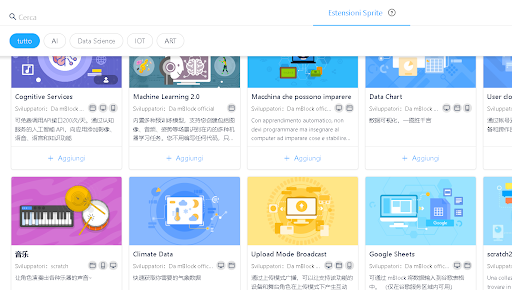
PER INIZIARE AD APPRENDERE IL CODING, CIOÈ INIZIARE AD ACQUISIRE CAPACITÀ DI PROGRAMNAZIONE , INIZIAMO AD UTILIZZARE IL LINGUAGGIO VISUALE A BLOCCHI.
INIZIAMO AD ESERCITARCI SUL SITO
ORA DEL CODICE
PER GLI ALUNNI DI SCUOLA SECONDARIA DI PRIMO GRADO PARTIAMO DA UN FAMOSO GIOCO MINECRAFT
IL ROBOT DASH

Dash è dotato di ruote e sensori che gli permettono di muoversi in diverse direzioni, è composto da tre microfoni e una cassa oltre a dodici LED bianchi in corrispondenza degli 'occhi' e diversi altri LED rossi posizionati in diverse parti del 'corpo' del robot. Dash è inoltre dotato di tre sensori di distanza.
SI COLLEGA AI DISPOSITIVI TRAMITE Bluetoooth
è possibile programmare questo robot attraverso cinque diverse app di difficoltà crescente inoltre questo device è compatibile con Lego Mindstrom ed è possibile modificarne la forma con l'integrazione di blocchi Lego. Le applicazioni disponibili per questo dispositivo sono cinque di difficoltà crescente.
Blockly: Leggermente più complessa Blockly è uno strumento di programmazione visiva "drag-and-drop" che introduce i bambini i concetti fondamentali della programmazione come la progettazione di algoritmi, le sequenze di comando e il flusso di controllo, i loop e la risoluzione creativa dei problemi.
Xylo: Questa app introduce i bambini alla programmazione attraverso la musica e il gioco.
Path: Attraverso l'interfaccia di trascinamento e rilascio Path introduce i bambini al pensiero computazionale.
Go: Questa app spiega i controlli di base su Dash & Dot ed è un portale per i contenuti e le attività online.
STEM è l’acronimo inglese riferito a diverse discipline: Science, Technology, Engineering e Mathematics, e indica, pertanto, l’insieme delle materie scientifiche-tecnologiche-ingegneristiche. L’acronimo è nato negli Stati Uniti a partire dagli anni 2002 per indicare un gruppo di discipline ritenute necessarie allo sviluppo di conoscenze e competenze scientifico-tecnologiche richieste prevalentemente dal mondo economico e lavorativo.
L’approccio STEM parte dal presupposto che le sfide di una modernità sempre più complessa e in costante mutamento non possono essere affrontate che con una prospettiva interdisciplinare Discipline diverse (scienza e matematica con tecnologia e ingegneria) intrecciando teoria e pratica per lo sviluppo di nuove competenze, anche trasversali.
L’apprendimento esperienziale, attraverso attività pratiche e laboratoriali, è un modo efficace per favorire l’apprendimento delle discipline STEM.
Il coinvolgimento in attività pratiche e progetti consente di porre gli studenti al centro del processo di apprendimento, favorendo un approccio collaborativo alla risoluzione di problemi concreti. Questo approccio, inoltre, aiuta gli studenti a riflettere sul proprio processo di apprendimento, stimolandoli a identificare le proprie strategie di apprendimento, a individuare eventuali difficoltà, ad applicare strategie volte a sviluppare la consapevolezza delle proprie abilità e del proprio progresso.
È un software di modellazione geometrica, che utilizza esclusivamente solidi. TinkerCAD è quindi particolarmente adatto a realizzare disegni rappresentanti edifici e architetture. A scuola TinkerCAD è un ottimo mezzo per attività laboratoriali sulla geometria.
Per utilizzare TinkerCAD, dovrai creare un proprio account e fare accesso con esso
L’Url del software è www.tinkercad.com. Ad un primo accesso, TinkerCAD si presenta come in questa schermata:

Accedere alla tua casella email e confermare l’iscrizione.
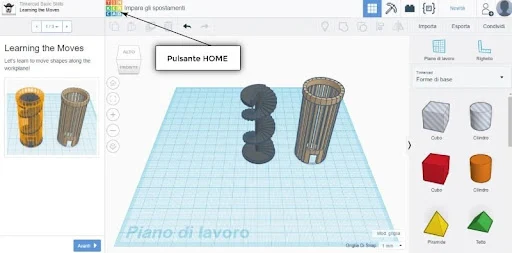
Clicca sul pulsante HOME, rappresentato dal logo di TinkerCAD (9 quadrati colorati con lettere all’interno)
Il pulsante HOME (rappresentato dal logo in alto a sinistra) permette l’accesso alla Dashboard. La Dashboard è la sezione che raccoglie tutti i progetti da te realizzati
Cliccando su Crea nuovo progetto, nella Dashboard, si accede allo Spazio di lavoro di TinkerCAD,Le sezioni principali dello spazio di lavoro sono le seguenti:

La libreria è posizionata nella colonna a destra e contiene tutte le figure solide che possono essere inserite sul piano di lavoro.Per posizionare un solido sul piano di lavoro, basta portare il cursore del mouse sopra l’icona del solido che desideri inserire, cliccare con il tasto sinistro sull’icona del solido, e tenere premuto mentre si trascina il solido fino al piano di lavoro. Prova a cliccare (con il tasto sinistro del mouse/trackpad) su un cubo e a trascinarlo sul piano, per creare la base della casa da cui generare le mura. L’operazione di trascinamento in inglese è chiamata drag  .
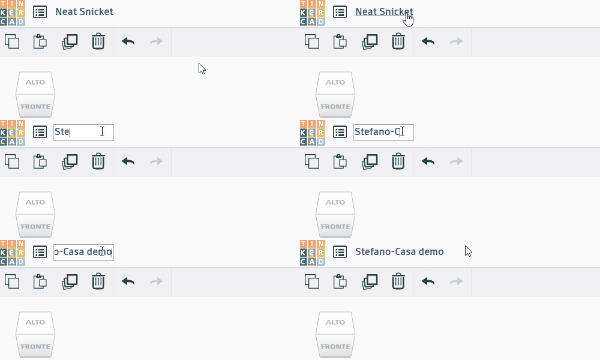
Nella parte in alto a sinistra, alla destra del logo, compare il nome del progetto.Per modificare il nome del progetto, clicca (con il tasto sinistro) sul nome provvisorio, digita il nuovo nome desiderato e premi sul tasto Invio della tastiera.

PER LAVORARE CON I ROBOTTINI MBOT :
Computer con installato il software mBlock o accesso al sito https://ide.mblock.c
Che cos’è la programmazione? Cosa potete fare con la programmazione? Vediamo un po’…
Sviluppare ogni sorta di software e app per smartphone
Ideare e creare videogame
Controllare robot
l mBlock Blockly è progettato per la programmazione di mBot.
Prima di iniziare, assicurati di avere:
 o
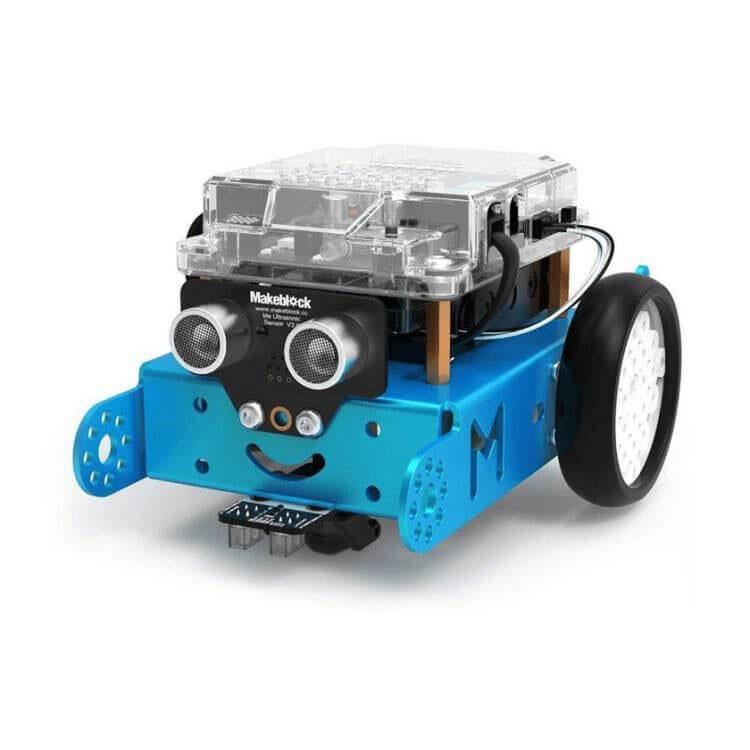
Se non hai completato la costruzione di mBot, fai riferimento a "Costruisci mBot" per costruirlo prima.
Android: clicca qui per scaricare.
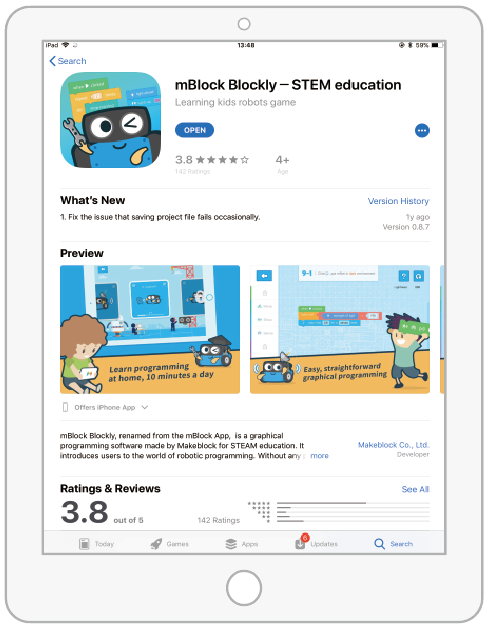
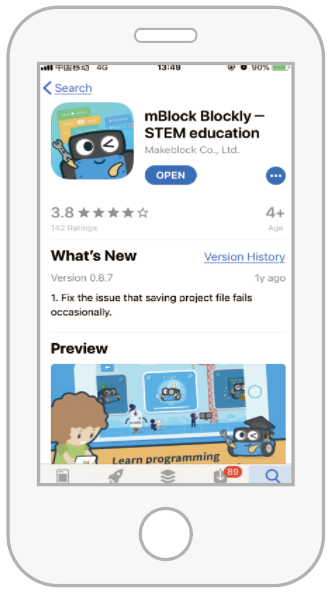
iOS: Cerca mBlock Blockly in App Store da scaricare.
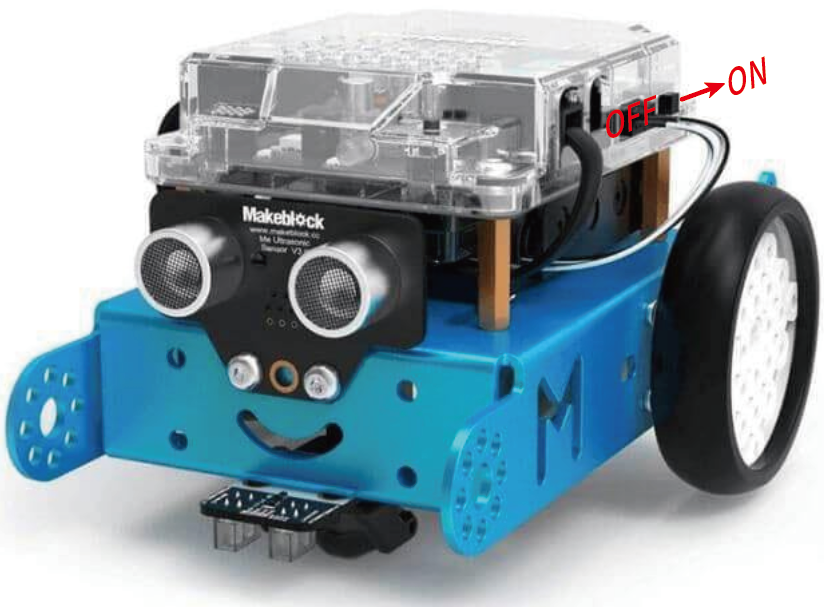
(2) Alimentazione su mBot.
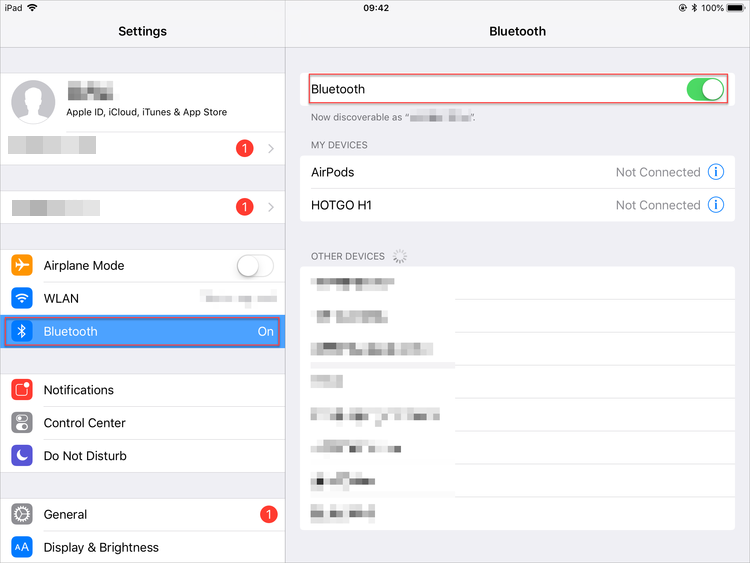
(3) Tocca per aprire l'app mBlock Blockly.
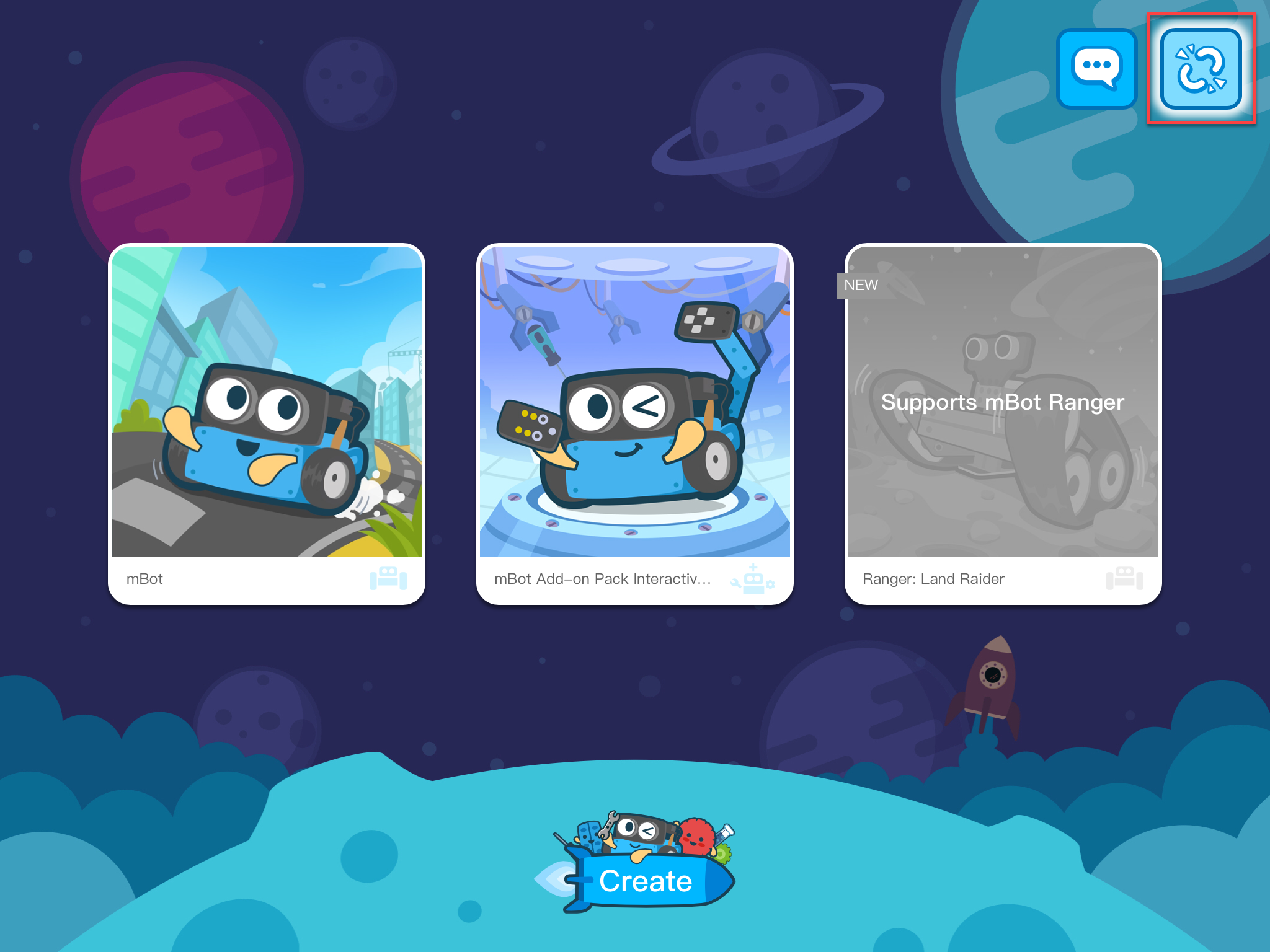
(4) Tocca l'icona di connessione nell'angolo in alto a destra e posiziona il tuo dispositivo intelligente vicino a mBot.
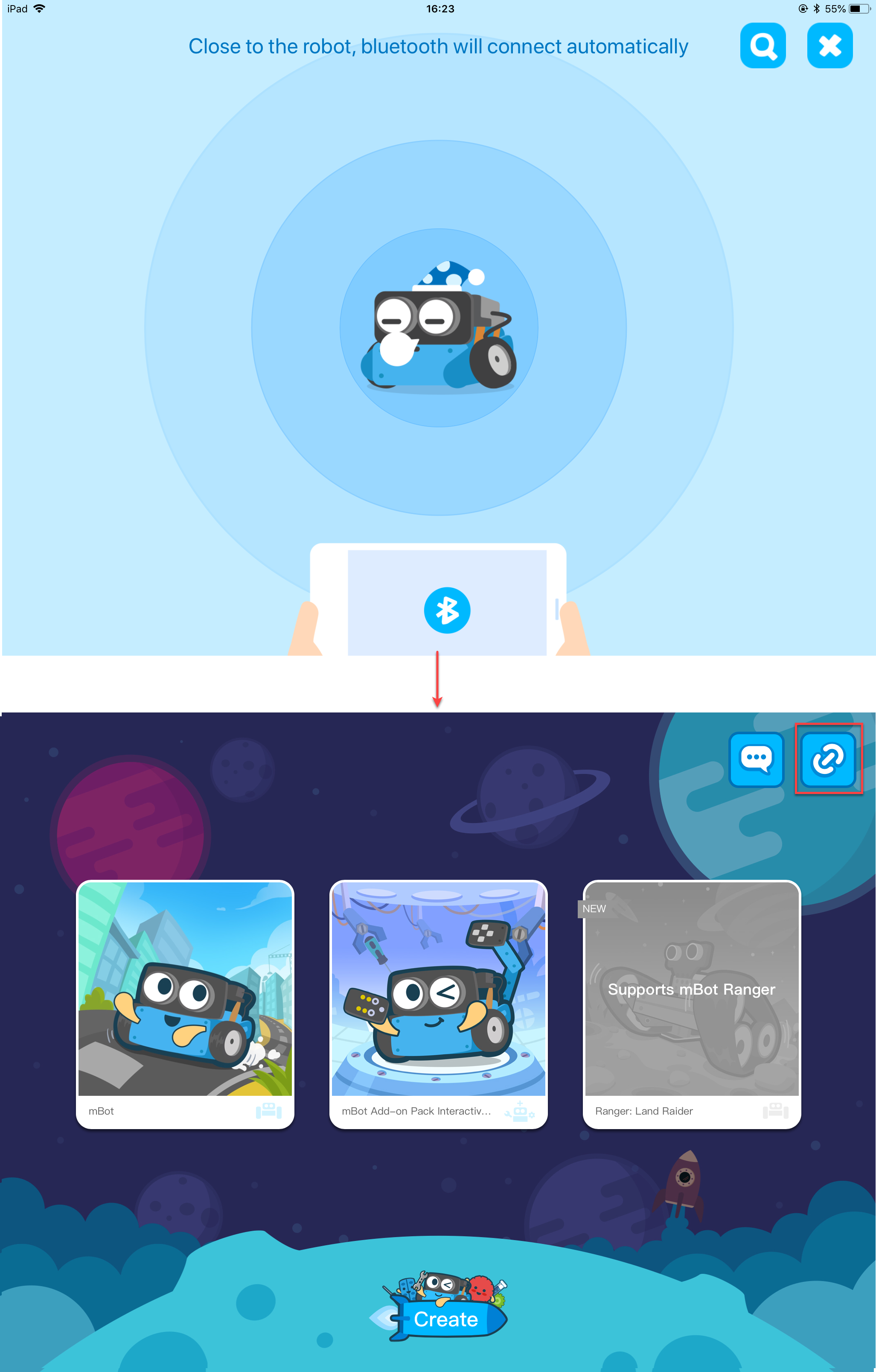
L'app cerca i dispositivi che possono essere collegati e si connette al tuo mBot. Dopo la connessione al tuo mBot, l'app visualizza l'icona che indica la connessione riuscita.
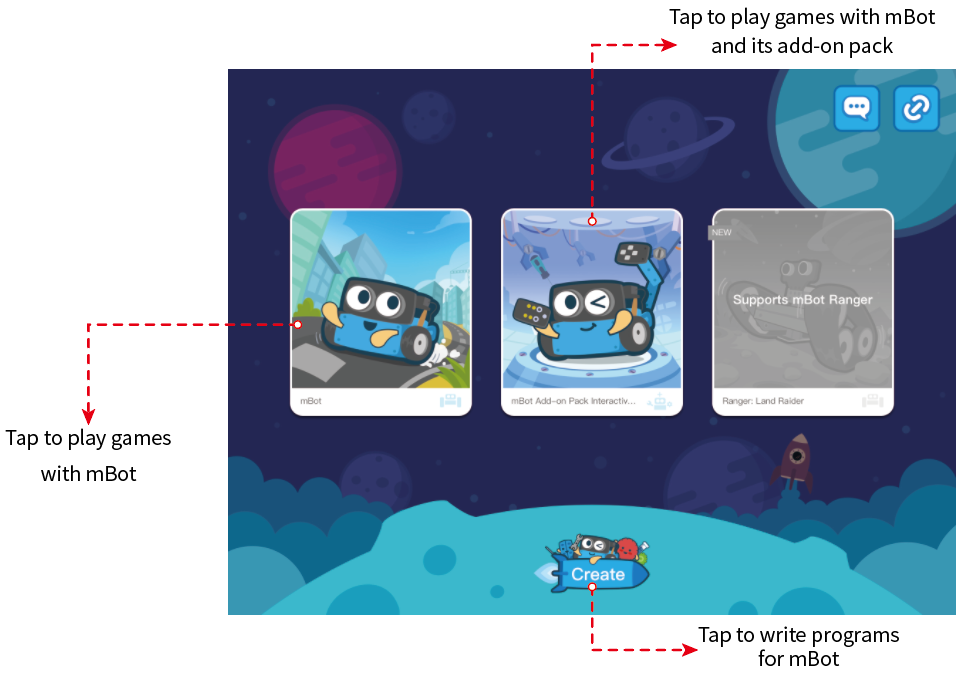
Dopo aver toccato per giocare, segui le istruzioni per giocare a tutti i giochi. Dopo aver vinto una partita, quella successiva viene sbloccata e, dopo aver vinto tutte le partite a un livello, il livello successivo viene sbloccato.
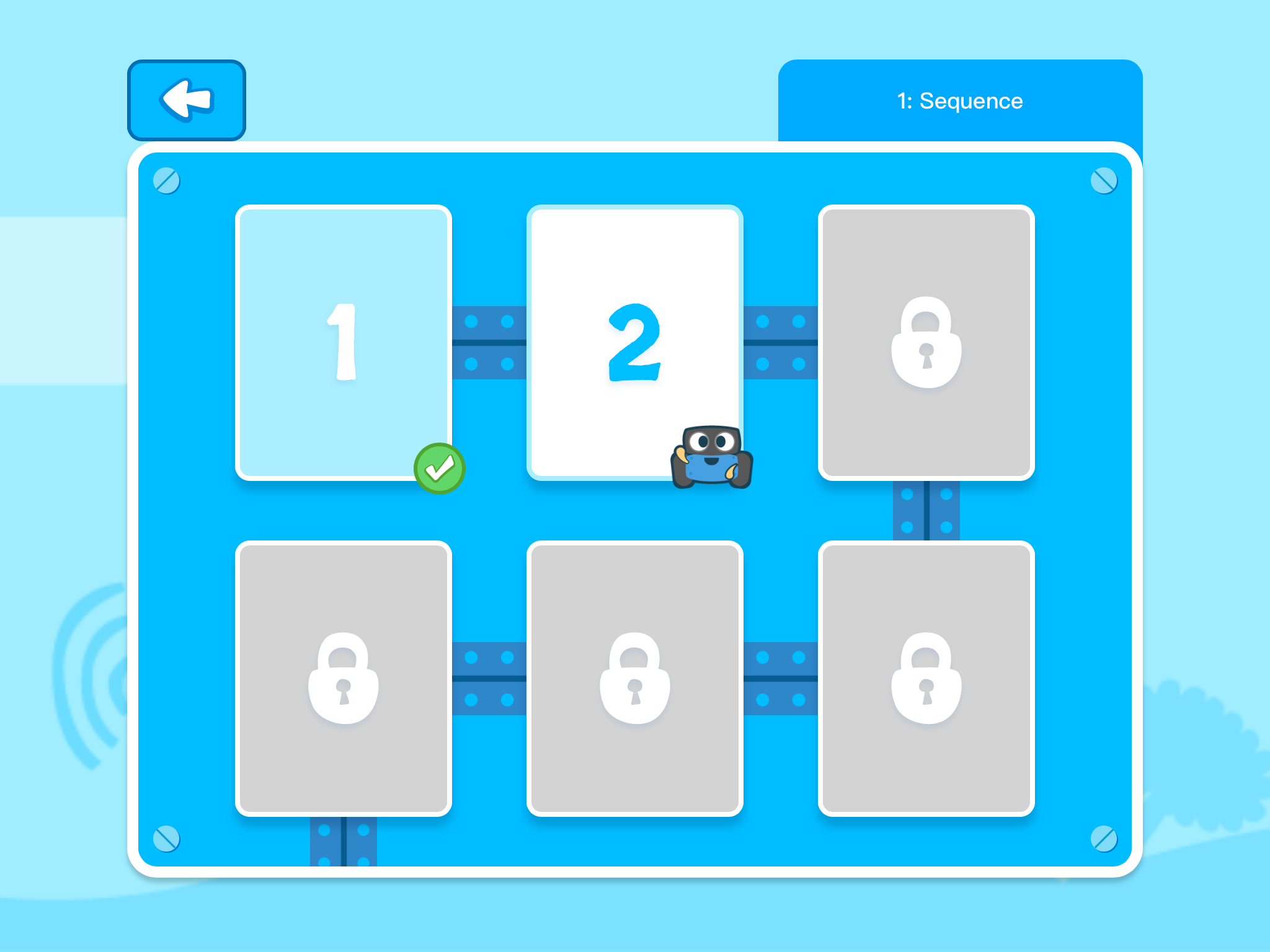
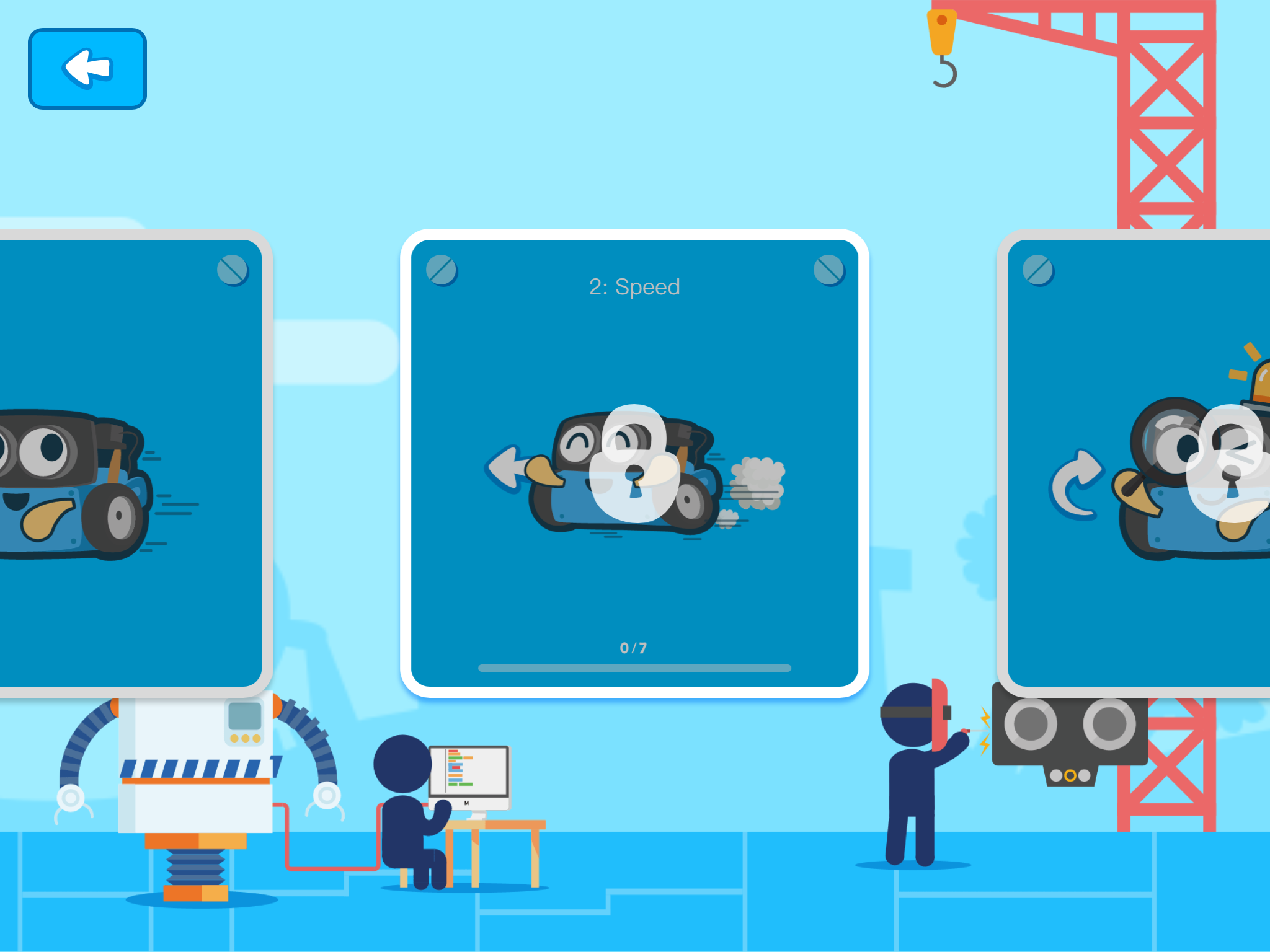
Dopo aver toccato Crea, puoi iniziare a scrivere un programma per mBot.
Suggerimenti: Se non hai mai scritto un programma prima, puoi prima giocare per acquisire familiarità con la programmazione basata su blocchi.
Scriviamo un semplice programma per far muovere mBot.
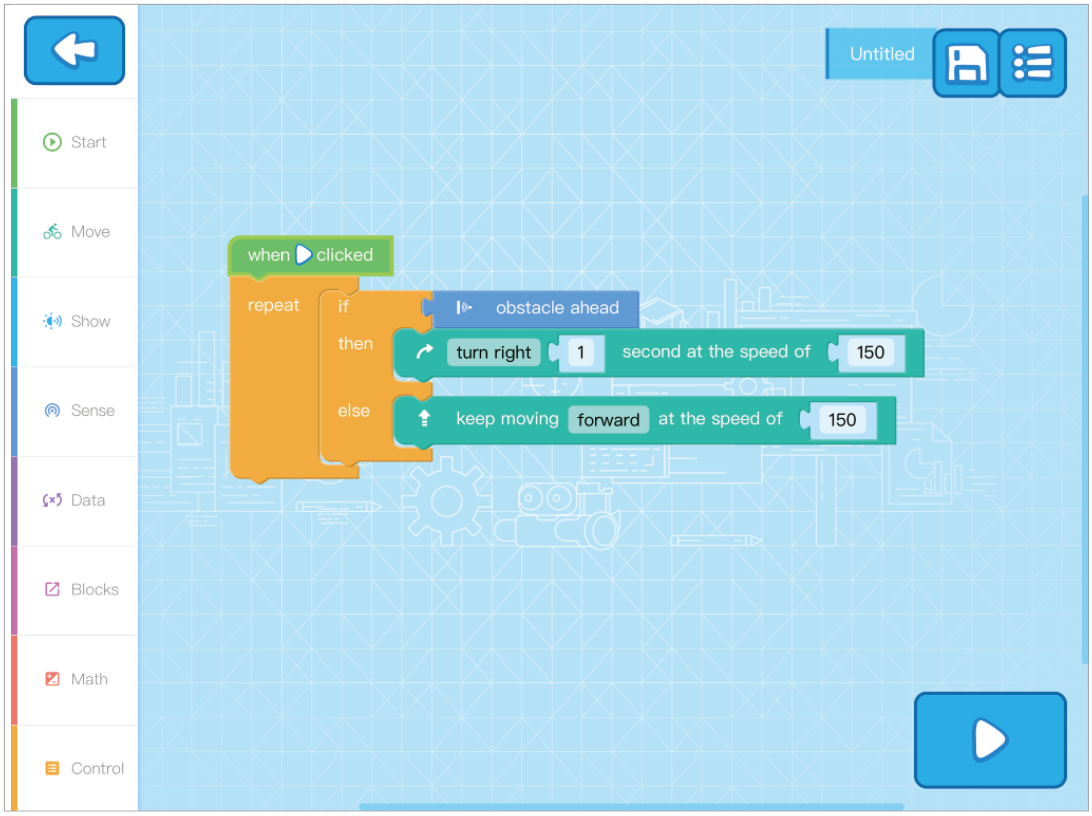
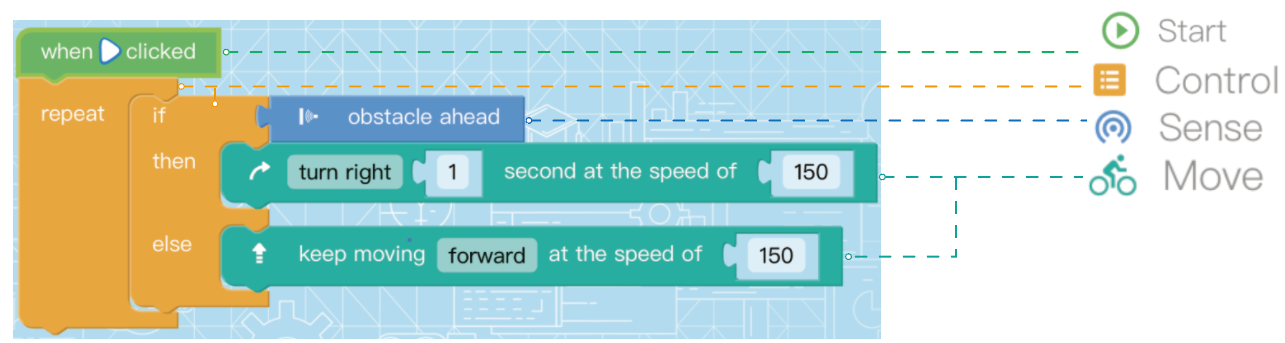
Dopo aver toccato  , mBot continua a muoversi e gira a destra per un secondo ogni volta che rileva un ostacolo.
CHE COSA E’ LITTLEBITS
Possiamo creare facilmente i nostri circuiti.
littleBits è un sistema educativo composto da blocchetti magnetici colorati (bit) ciascuno dei quali corrisponde ad una funzione elettronica specifica (interruttore, luce motore, ecc). Assemblandoli tra loro grazie ai magneti si possono creare circuiti in pochi secondi ed in totale sicurezza.
L’obiettivo è creare dei giochi elettronici grazie ai bit ad aggancio magnetico e quindi collegarli al computer per programmarli affinché si comportino in un modo piuttosto che in un altro. Il codice viene poi trasmesso ai circuiti via Bluetooth affinché essi prendano vita e funzionino in base al programma. Se il gioco non funziona come desiderato occorrerà ripercorrere i propri passi: riprogrammarlo o correggere l’ordine in cui sono stati disposti i moduli che lo compongono.
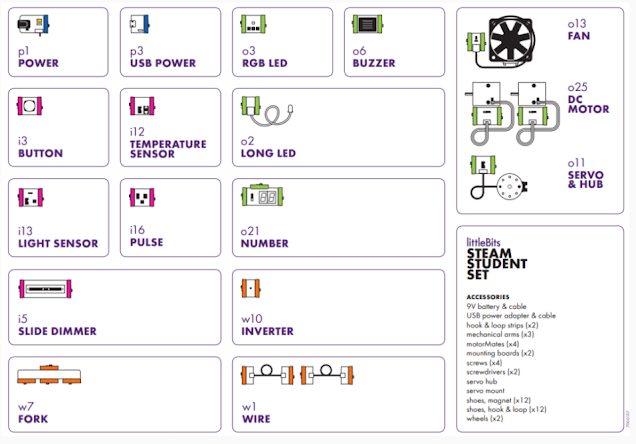
Vediamo come accendere un led o una ventola.
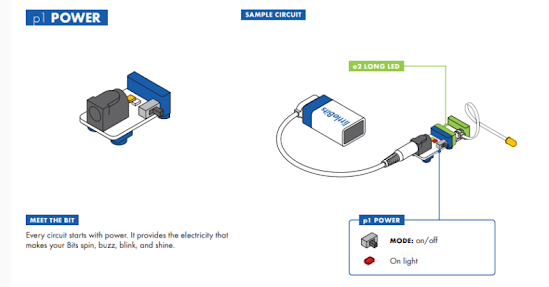
Dobbiamo utilizzare un bits power (di colore blu) e vanno messi per primi nella catena e un bits ventola o led , che sono i bits di OUTPUT, di colore verde.
Abbiamo uno switch su on e off sul bits power. (Su ogni modulo c’è una scritta riguardante la funzione del modulo.)
Sono divisi anche per tipologie in base al loro colore,:
il bits verde sono bits di output, quelli rosa di input (come i sensori), quelli arancione sono bits di collegamento.
video tutorial
https://youtu.be/eabDZBPy-6Ufeature=shared
ACCENDERE UN lLED
Per accendere un led basta quindi utilizzare un bits power blu e il led presente nel bits verde.
Ecco le istruzioni
COSTUIRE MACCHINA
Per realizzare una macchina basta utilizzare i due DC motor e il drimmer.
Ecco le istruzioni per costruire una macchina.

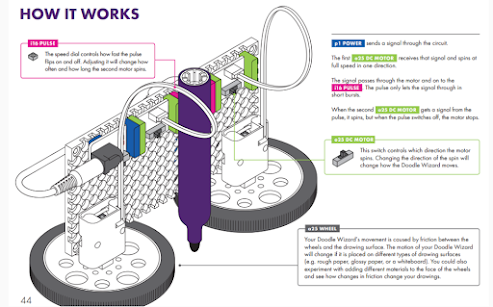
REALIZZARE PLOTTER
Un plotter permette di effettuare disegni. ecco come realizzarlo.
LANCIA OGGETTI
Un gioco simpatico che permette di creare una sorta di catapulta tramite un servo motore che si muoverà nel momento in cui premo un bottone.

PROGETTO SEGNAPUNTI
https://youtu.be/lH3EdBdAC_o?feature=shared
INSERIRE IL CODICE DI PRIGRAMMAZIONE PER LITTLE BITS
CODICEBIT


Lezioni e invenzioni littleBits per tutti |
littleBits Classroom


